# eTotem Print Server
# 1 - Instale a impressora
Realize a instalação da impressora que irá imprimir as senhas.
ATENÇÂO
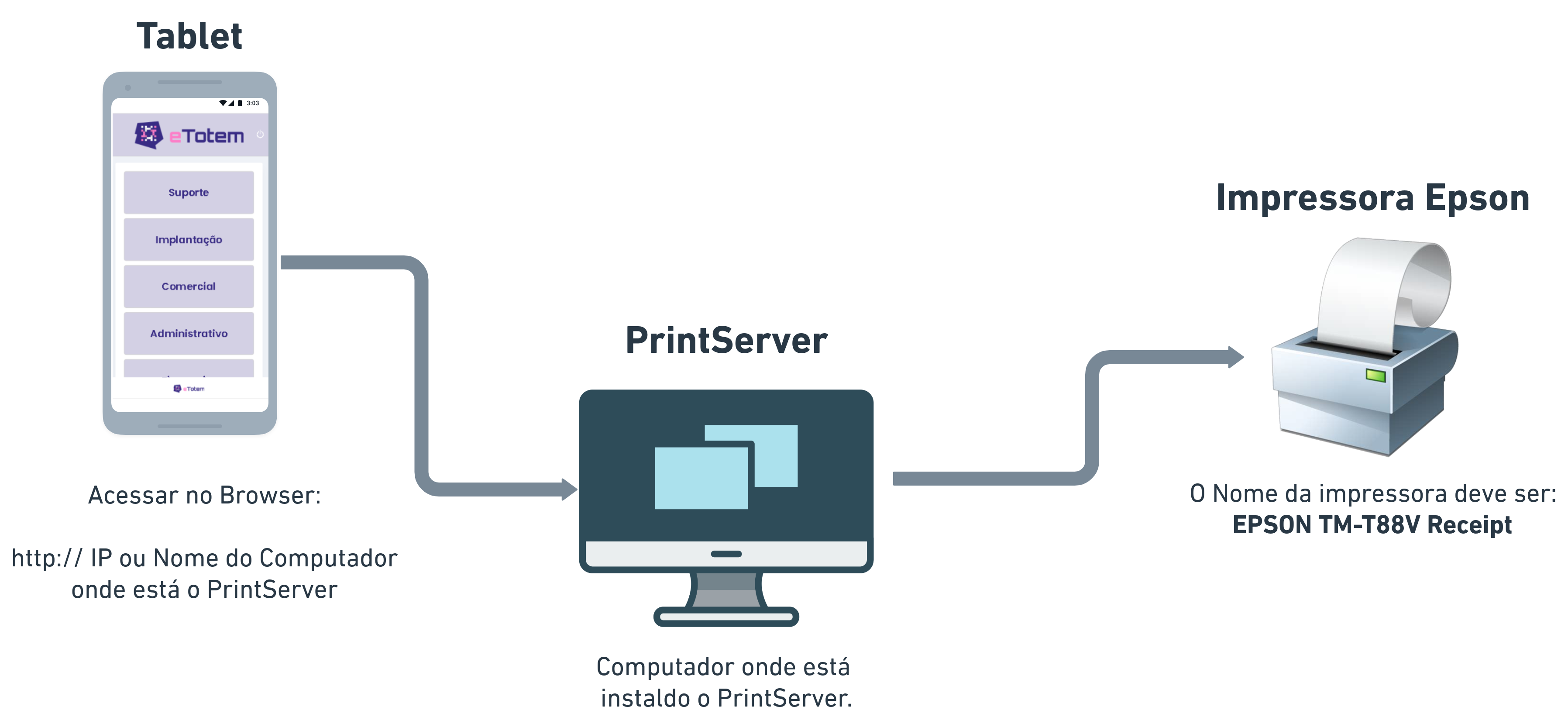
O Nome da impressora deve ser EPSON TM-T88V Receipt
# 2 - Instalação do Servidor de Impressão
ATENÇÃO
Verifique se o computador já possui a instalação do java jre ou jdk. Caso não esteja instalado baixe o java e realize a instalação antes do Servidor de Impressão.
Download - eTotemPrintSetup.exe
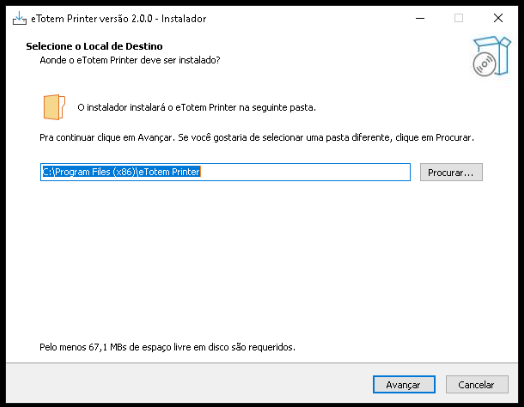
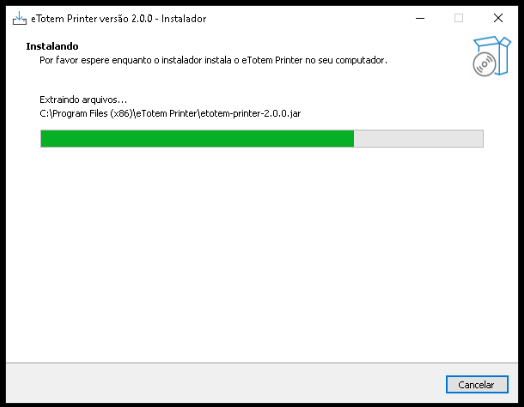
Realize o download eTotemPrintSetup.exe, ou na seção de downloads do programa de instalação do Servidor de Impressão, o instalador é responsável por instalar um serviço no Windows com o nome eTotem Print Server, e também por habilitar a porta 80 no firewall do Windows.
ATENÇÃO
Não se esqueça de verificar se existe outro programa ocupando a porta 80.
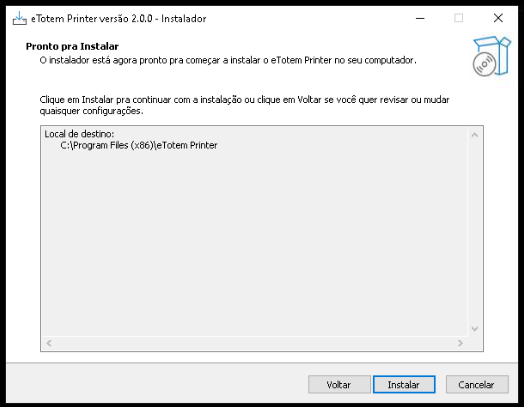
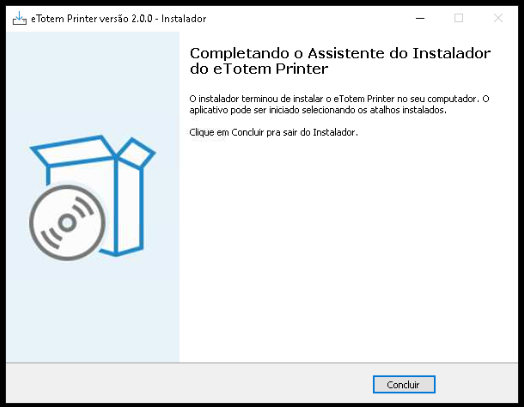
# A instalação é simples seguindo o padrão dos programas Windows.
# 3 - Abra o eTotem no Tablet
ATENÇÃO
Caso esteje migrando do MidiaLab, não esqueça de parar-lo antes de iniciar o uso do eTotem.
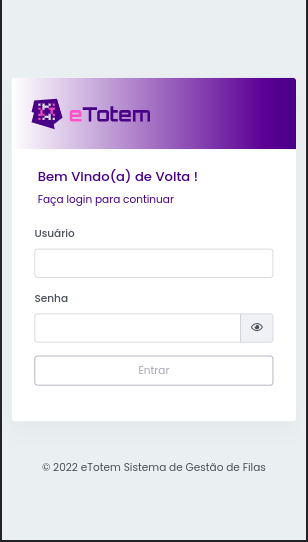
Acesse o navegador de internet presente no Tablet Google Chrome de preferência. insira no endereço IP ou Nome do computador que foi instalado o Servidor de Impressão.
Exemplo:
http://192.168.0.100 ou http://maquina01 Deve aparecer a seguinte tela:
OBS
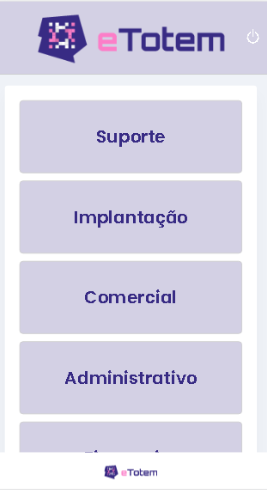
Realize os testes de impressão de senha
# 4 - Monitorando a comunicação
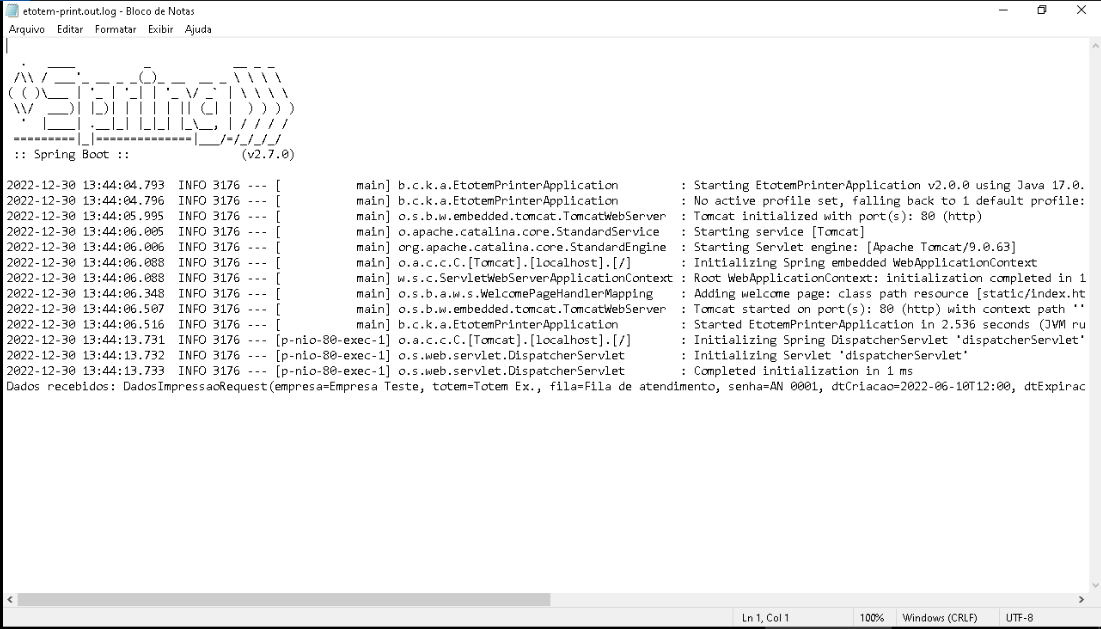
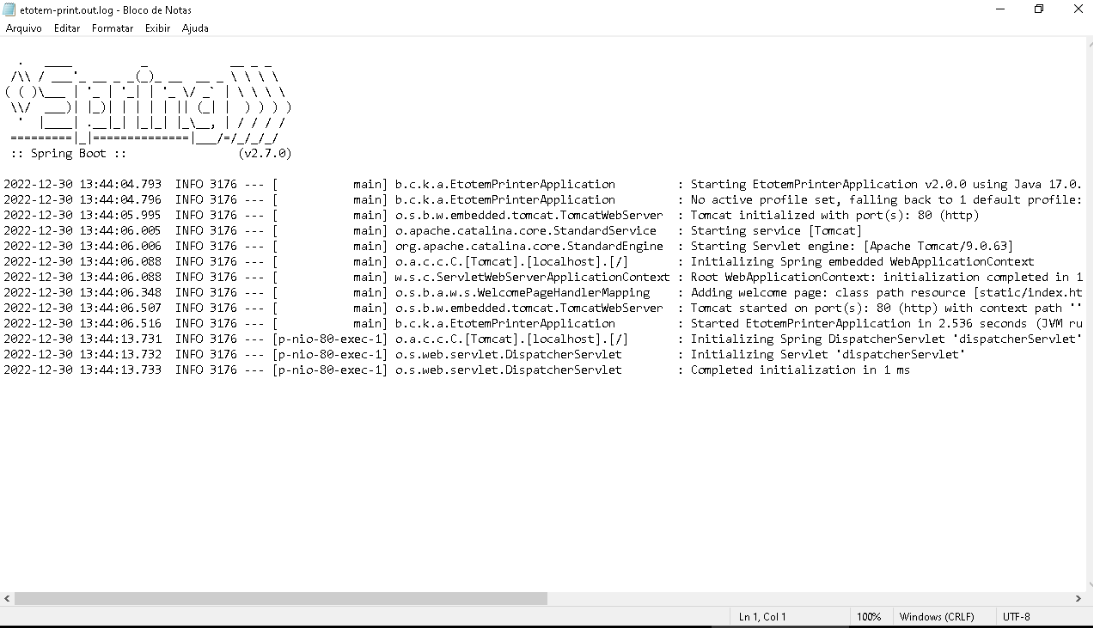
Se o Servidor de impressão foi instalado de forma padrão, será criada uma pasta em C:\Arquivos de programas (x86)\eTotem Printer, abra o arquivo etotem-print.out.log e verfique se está chegando novas senhas.
Arquivo no primeiro estado:
Arquivo recebendo senhas para impressão: